
unlucidai.io

Pegar tentativas de vídeo gratuitas diariamenteVá ilimitado

Estender vídeo

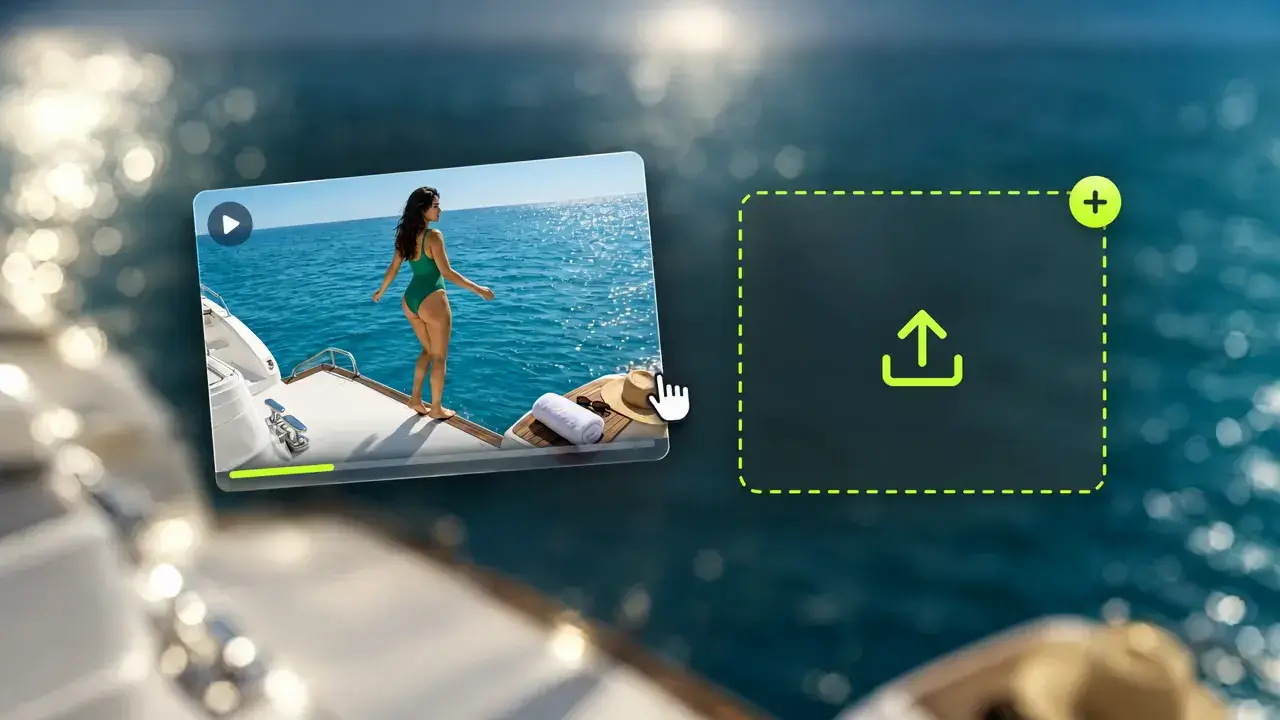
  1. Enviar um vídeo

    Escolha a filmagem que deseja estender.

  2. Descreva o que vem a seguir

    Use o prompt para guiar a próxima parte da cena.

  3. Gerar e visualizar

    Escolha suas configurações e revise o clipe estendido.

  1. Enviar um vídeo

    Escolha a filmagem que deseja estender.

  2. Descreva o que vem a seguir

    Use o prompt para guiar a próxima parte da cena.

  3. Gerar e visualizar

    Escolha suas configurações e revise o clipe estendido.

Extensor de vídeo: continue a cena e aumente a duração do vídeo

Carregue o vídeo que você já possui, corte-o para o momento que importa e o extensor de vídeo AI escreve o que acontece a seguir. A nova filmagem começa no seu último quadro com as mesmas pessoas, cores e movimentos de câmera, então o resultado é reproduzido como uma tomada contínua em vez de um corte.

Estúdio de dança: 3 segundos se tornaram 10 imagem de origem

Estúdio de dança: 3 segundos se tornaram 10

Carregue um clipe de três segundos e adicione sete segundos. Ela finaliza o alongamento, abaixa a perna, sai da barra e caminha até o espelho sem fazer salto.

Prompt: Ela abaixa a perna da barra, vira-se para o espelho, arruma o cabelo e sorri para seu reflexo, a câmera continua girando para a direita.

Estrada costeira: deixe o carro continuar dirigindo imagem de origem

Estrada costeira: deixe o carro continuar dirigindo

Uma curta tomada de drone de um carro esportivo consegue mais cinco segundos de estrada, e a luz do pôr do sol permanece exatamente onde estava.

Prompt: O carro continua dirigindo ao longo da estrada do penhasco e faz a próxima curva, o drone segue e sobe lentamente, o oceano se abrindo abaixo.

Prolongue mais tempo sem refilmar

Um continuador de vídeo AI para qualquer clipe: escolha um momento, adicione tempo, mantenha a aparência.

Apare e estenda

Apare e estenda

Defina o início e o fim do segmento para mantê-lo, para que a nova filmagem cresça exatamente a partir do quadro que você escolher.

Carregar um clipe
Continue a cena, não uma nova

Continue a cena, não uma nova

A extensão mantém os personagens, roupas, cores e direção da câmera do seu clipe original. Ele é reproduzido nos próximos segundos, não em um vídeo diferente.

Continuar uma cena
Adicione 2 a 30 segundos por passagem

Adicione 2 a 30 segundos por passagem

Escolha quanto tempo adicionar. Precisa de mais? Amplie o resultado novamente e crie um vídeo longo, uma passagem de cada vez.

Adicionar tempo

Como estender a duração do vídeo com IA

Três passos de um clipe curto para um mais longo.

  1. Envie seu vídeo

    MP4, MOV, M4V, WebM ou MKV. O painel mostra os limites de tamanho, duração e resolução.

  2. Cortar e descrever

    Mantenha a parte para continuar e escreva o que acontece a seguir no prompt.

  3. Escolha o comprimento e gere

    Adicione 2 a 30 segundos, gere e baixe o vídeo mais longo do Histórico.

Prolongue o tempo de vídeo para anúncios, vídeos musicais e histórias

Sempre que uma tacada termina alguns segundos antes do tempo.

Amplie um anúncio de 6 segundos para 15

Amplie um anúncio de 6 segundos para 15

Transforme um anúncio bumper em um spot social completo sem refilmar o produto.

O que os editores dizem sobre este extensor de vídeo AI

Feedback de pessoas que fazem seus clipes mais longos aqui.

Nenhuma costura visível

Estendi um clipe de dança duas vezes e ninguém sabe onde termina o original.

Avatar de demonstração ilustrado
Bella R.Criador de conteúdo de dança

Perguntas frequentes sobre o AI Video Extender: Grok, Kling e mais

Como funciona a extensão, quanto tempo pode durar e o que é permitido.

Ele continua um vídeo que você já possui. Você carrega um clipe, escolhe onde ele deve terminar e a IA gera uma nova filmagem que continua a partir desse quadro.