
ダンススタジオ: 3秒が10になった
3 秒のクリップをアップロードし、7 秒を追加します。 彼女はストレッチを終え、足を下ろし、バーから向きを変え、ジャンプカットをせずに鏡に向かって歩きます。
Prompt: 彼女はバーから足を下ろし、鏡の方を向き、髪を整え、映った自分に微笑みます。カメラは右に流れ続けます。

 unlucidai.io
得る 毎日の無料動画試行無制限に行く
動画を拡張する
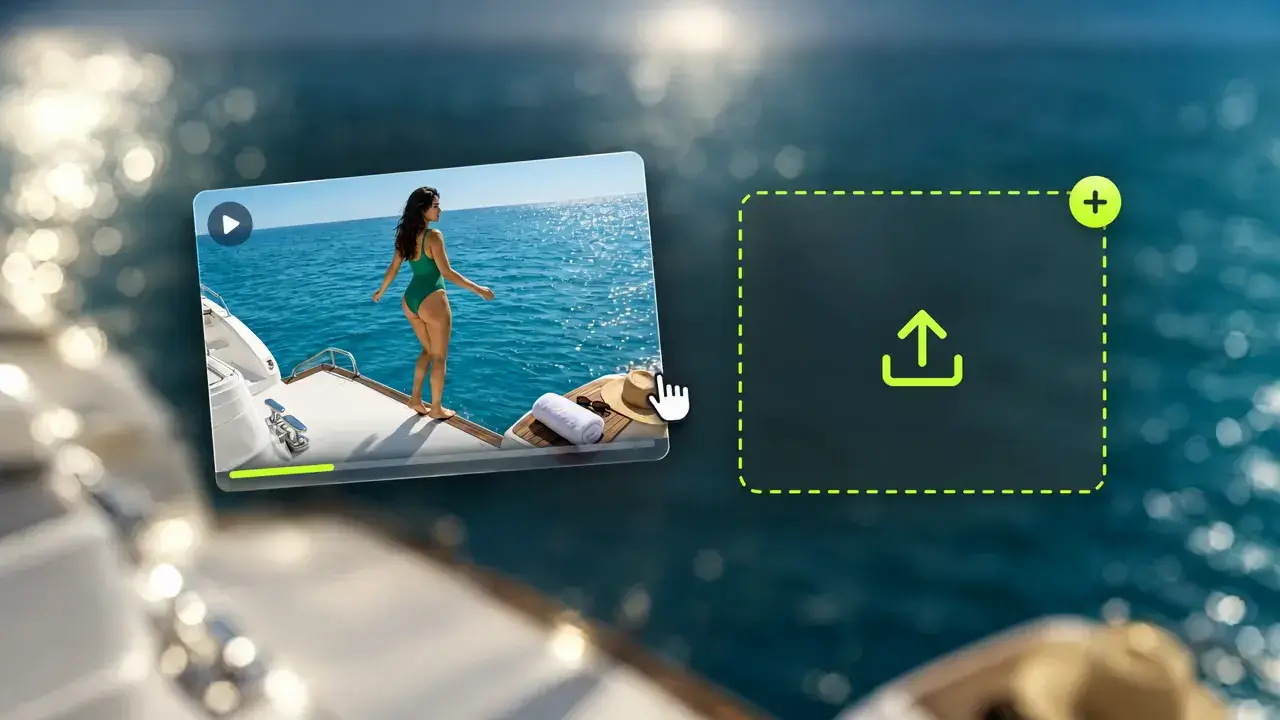
延長したい映像を選択します。
プロンプトを使用して、シーンの次の部分をガイドします。
設定を選択し、拡張されたクリップを確認します。
延長したい映像を選択します。
プロンプトを使用して、シーンの次の部分をガイドします。
設定を選択し、拡張されたクリップを確認します。
すでに持っている動画をアップロードし、重要な瞬間だけトリミングすると、AI 動画エクステンダーが次に何が起こるかを書き込みます。 新しい映像は、同じ人物、色、カメラの動きで最後のフレームから始まるため、結果はカットではなく 1 つの連続ショットとして再生されます。
3 秒のクリップをアップロードし、7 秒を追加します。 彼女はストレッチを終え、足を下ろし、バーから向きを変え、ジャンプカットをせずに鏡に向かって歩きます。
Prompt: 彼女はバーから足を下ろし、鏡の方を向き、髪を整え、映った自分に微笑みます。カメラは右に流れ続けます。

スポーツカーをドローンで短いショットで撮影すると、さらに 5 秒間道路が撮影され、夕日の光は元の場所にそのまま残ります。
Prompt: 車は崖道に沿って走り続け、次の曲がり角を曲がると、ドローンが後を追ってゆっくりと上昇し、眼下に海が広がります。

あらゆるクリップの AI 動画継続機能: 瞬間を選択し、時間を追加し、見た目を維持します。


短いクリップから長いクリップまで 3 ステップ。
MP4、MOV、M4V、WebM、または MKV。 パネルには、サイズ、期間、解像度の制限が表示されます。
続行する部分はそのままにして、次に何が起こるかをプロンプトに書き込みます。
2 ~ 30 秒を追加して、より長い動画を生成し、履歴からダウンロードします。
ショットが数秒早く終了するたびに。

商品を再撮影することなく、バンパー広告を完全なソーシャルスポットに変えます。

ダンサーのテイクを延長して、動きがコーラス全体にわたって続くようにします。

クリップが切り取った反応、退場、または別れのキスを生成します。
クリップを長くした人からのフィードバックがここにあります。
ダンス クリップを 2 回延長しましたが、元のクリップがどこで終わるのか誰もわかりません。
クライアントは広告を 4 秒延長することを希望していました。 ここで5分で延長しました。
私は時間を埋めるためにクリップをループしていました。 さて、シーンは実際に続きます。
ほとんどの発電機は 10 秒で停止します。 拡張機能を連鎖させて 1 分を取得します。
昨年の夏に撮影した携帯電話の動画をアップロードしましたが、同じビーチの光が保たれていました。
延長の仕組み、延長できる期間、何が許可されているか。
すでに持っている動画の続きです。 クリップをアップロードし、どこで終了するかを選択すると、AI がそのフレームから続く新しい映像を生成します。
アカウントがなくても、スタジオを毎日無料で試すことができます。 拡張機能はクレジットを使用し、コストは生成前に表示されます。
モデルと保持するセグメントに応じて、パスごとに 2 ~ 30 秒追加されます。 結果を再度拡張してさらに長くします。
はい。 Grok と Kling は両方ともモデル リストにあり、他のエクステンダーの隣にあります。 1 つを選択し、セグメントをトリミングして続行し、次のアクションを書き込みます。 各モデルのクレジット コストは、生成する前に表示されます。
はい、18 歳以上の大人が対象です。 挑発的なクリップは延長でき、プロンプトはフィルタリングされませんが、ヌード、性的行為、未成年者はブロックされます。
クリップの続きではなく、その見た目や動きを取り入れた新しいシーンを作りたい場合は、「参照から動画へ」を使い、クリップを参照素材として添付してください。